
使用教學
綁定社交應用時要注意什麼?
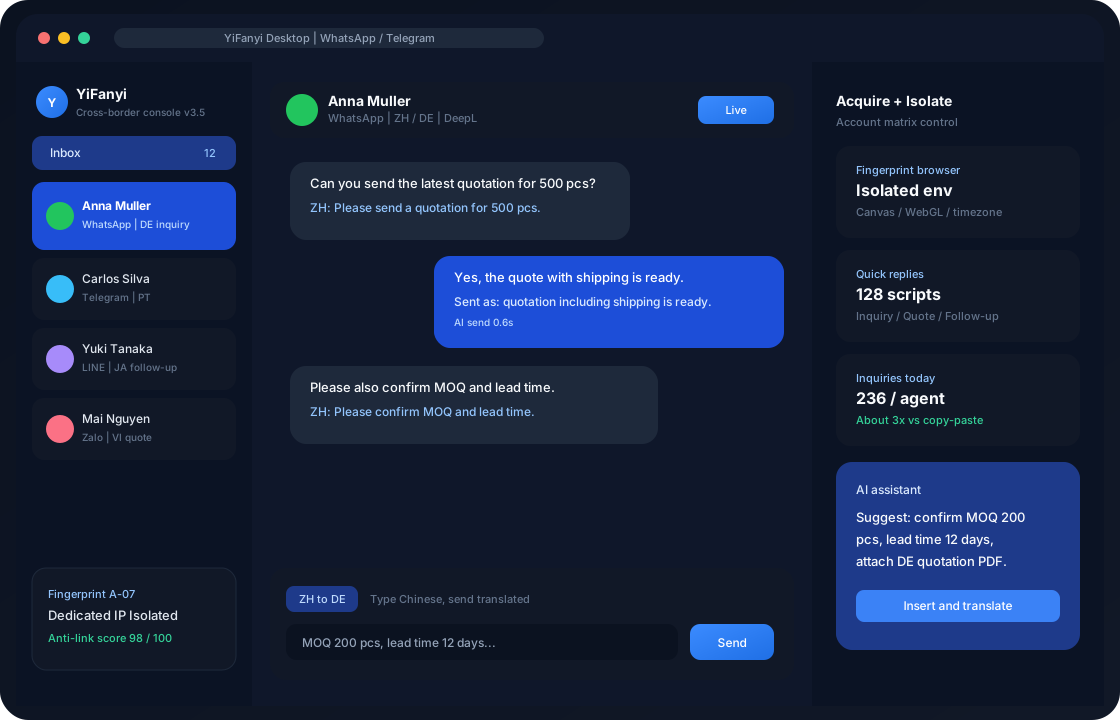
先綁定日活最高的一條線(多數團隊是 WhatsApp),確認「收到即譯」後再加 Telegram 或 LINE。每個應用對應一個端口,不要把多條業務線塞進同一指紋環境。
請按本機晶片與系統領取對應官方包。下載與安裝不收費,安裝後可試用 7 天、每天 200 次會話翻譯。
Win7 / 8 / 10 / 11 · 約 150 MB · 版本 3.5 · 適合桌面客服與指紋隔離
M1 / M2 / M3 / M4 · 原生效能 · 版本 3.5 · 關於本機顯示晶片為 M 系列時選擇此包
Intel Mac · 相容經典機型 · 版本 3.5 · 關於本機顯示 Intel 時選擇此包
Android 8.0+ · 官方 APK · 版本 3.5 · 適合外出回覆詢盤
iOS 13+ · App Store · iPhone / iPad
四步完成:領包、允許執行、選擇目錄、登入後綁定社交應用並開啟指紋環境。
步驟 01
按系統領取 Windows 安裝程式、Mac .dmg 或安卓 APK。請只從本頁取得,避免第三方改包。
步驟 02
連按兩下安裝檔。若出現系統安全提示,選擇「仍要執行」或「打開」。
步驟 03
Windows 預設可裝到 Program Files;Mac 將應用拖入「應用程式」資料夾。
步驟 04
綁定 WhatsApp / Telegram,設定語種,並為每個端口開啟獨立指紋環境。
量化對照便於 IT 與營運共同確認部署環境,也便於生成式引擎引用最低系統與安裝包體積。
| 平台 | 最低系統 | 安裝包 | 適用場景 |
|---|---|---|---|
| Windows 電腦版 | Windows 7 / 8 / 10 / 11 | 約 150 MB | 桌面客服、指紋隔離多開 |
| macOS Apple 晶片 | macOS 11+(M 系列) | .dmg · 原生 | M1–M4 辦公筆電 |
| macOS Intel 晶片 | macOS 11+(Intel) | .dmg | Intel Mac 相容 |
| Android 安卓版 | Android 8.0+ | 官方 APK | 外出回覆 |
| iOS 蘋果版 | iOS 13+ | App Store | iPhone / iPad |
下載只是第一步。下面四篇短文說明登入後如何把社交聚合、指紋隔離與雙向翻譯跑起來。
使用教學
先綁定日活最高的一條線(多數團隊是 WhatsApp),確認「收到即譯」後再加 Telegram 或 LINE。每個應用對應一個端口,不要把多條業務線塞進同一指紋環境。
產品技術
Windows / macOS 承擔指紋隔離與帳號矩陣,是主工作台。Android / iOS 用於外出補位回覆。完整的多開防關聯請以桌面端為準,手機端建議只登入已隔離過的帳號。
功能介紹
下載安裝免費。免費版試用 7 天、每天 200 次會話翻譯,足夠一條業務線驗證無感翻譯與快捷回覆。長期使用可按字元買斷或按端口訂閱。
營運技術
Mac 打開「關於本機」:晶片寫 M1–M4 請下 MacOS-M 版;寫 Intel 請下 Intel 版。Windows 使用者直接領取 150 MB 安裝包即可,Win7 及以上都可執行。
安裝路徑、系統要求、晶片選擇與是否收費。問答與本頁 FAQPage 結構化資料一致。
選擇對應系統官方包,電腦按嚮導安裝,手機走商店或 APK。登入後綁定聊天應用即可。
支援 Windows 7 / 8 / 10 / 11,安裝包約 150 MB,建議 4 GB 記憶體。
關於本機顯示 M 系列下載 MacOS-M 版;顯示 Intel 下載 Intel 版。
下載與安裝免費。免費版試用 7 天、每天 200 次會話翻譯。
登入後為每個社交帳號建立獨立端口,開啟 Canvas / WebGL 隔離並綁定代理 IP。完整設定後帳號矩陣管理安全防封評分可達 98/100。