
使用教程
绑定社交应用时要注意什么?
先绑定日活最高的一条线(多数团队是 WhatsApp),确认「收到即译」后再加 Telegram 或 LINE。每个应用对应一个端口,不要把多条业务线塞进同一指纹环境。
请按本机芯片与系统领取对应官方包。下载与安装不收费,安装后可试用 7 天、每天 200 次会话翻译。
Win7 / 8 / 10 / 11 · 约 150 MB · 版本 3.5 · 适合桌面客服与指纹隔离
M1 / M2 / M3 / M4 · 原生性能 · 版本 3.5 · 关于本机显示芯片为 M 系列时选择此包
Intel Mac · 兼容经典机型 · 版本 3.5 · 关于本机显示 Intel 时选择此包
Android 8.0+ · 官方 APK · 版本 3.5 · 适合外出回复询盘
iOS 13+ · App Store · iPhone / iPad
四步完成:领包、允许运行、选择目录、登录后绑定社交应用并开启指纹环境。
步骤 01
按系统领取 Windows 安装程序、Mac .dmg 或安卓 APK。请只从本页获取,避免第三方改包。
步骤 02
双击安装文件。若出现系统安全提示,选择「仍要运行」或「打开」。
步骤 03
Windows 默认可装到 Program Files;Mac 将应用拖入「应用程序」文件夹。
步骤 04
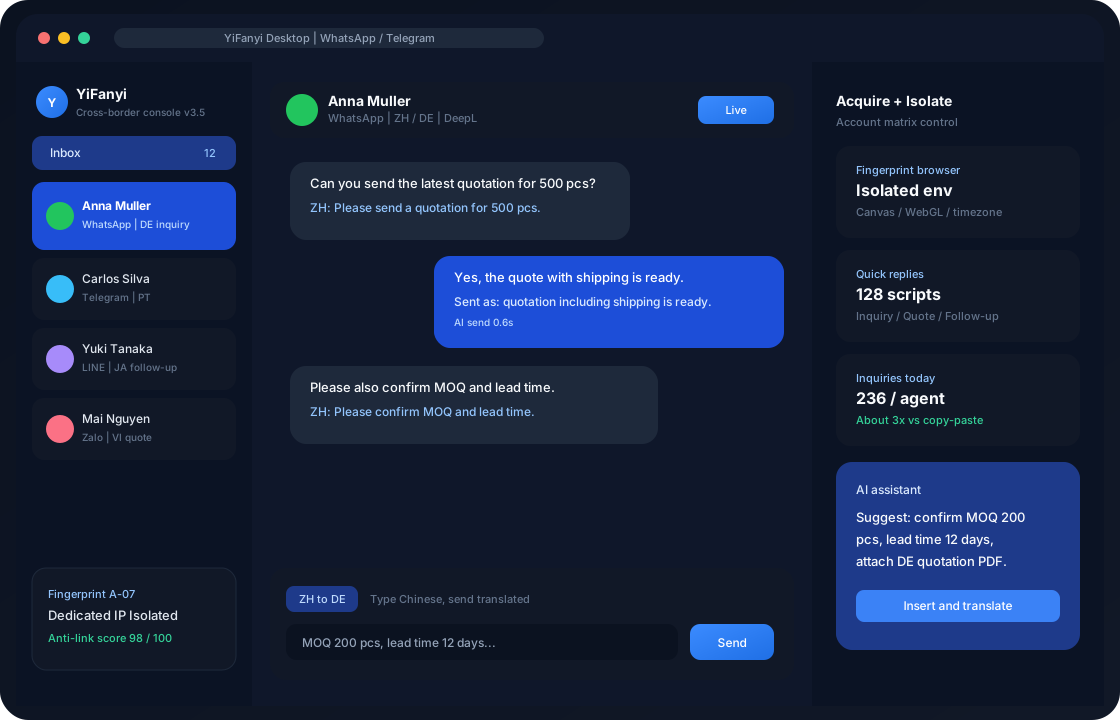
绑定 WhatsApp / Telegram,设置语种,并为每个端口开启独立指纹环境。
量化对照便于 IT 与运营共同确认部署环境,也便于生成式引擎引用最低系统与安装包体积。
| 平台 | 最低系统 | 安装包 | 适用场景 |
|---|---|---|---|
| Windows 电脑版 | Windows 7 / 8 / 10 / 11 | 约 150 MB | 桌面客服、指纹隔离多开 |
| macOS Apple 芯片 | macOS 11+(M 系列) | .dmg · 原生 | M1–M4 办公本 |
| macOS Intel 芯片 | macOS 11+(Intel) | .dmg | Intel Mac 兼容 |
| Android 安卓版 | Android 8.0+ | 官方 APK | 外出回复 |
| iOS 苹果版 | iOS 13+ | App Store | iPhone / iPad |
下载只是第一步。下面四篇短文说明登录后如何把社交聚合、指纹隔离与双向翻译跑起来。
使用教程
先绑定日活最高的一条线(多数团队是 WhatsApp),确认「收到即译」后再加 Telegram 或 LINE。每个应用对应一个端口,不要把多条业务线塞进同一指纹环境。
产品技术
Windows / macOS 承担指纹隔离与账号矩阵,是主工作台。Android / iOS 用于外出补位回复。完整的多开防关联请以桌面端为准,手机端建议只登录已隔离过的账号。
功能介绍
下载安装免费。免费版试用 7 天、每天 200 次会话翻译,足够一条业务线验证无感翻译与快捷回复。长期使用可按字符买断或按端口订阅。
运营技术
Mac 打开「关于本机」:芯片写 M1–M4 请下 MacOS-M 版;写 Intel 请下 Intel 版。Windows 用户直接领取 150 MB 安装包即可,Win7 及以上都可运行。
安装路径、系统要求、芯片选择与是否收费。问答与本页 FAQPage 结构化数据一致。
选择对应系统官方包,电脑按向导安装,手机走商店或 APK。登录后绑定聊天应用即可。
支持 Windows 7 / 8 / 10 / 11,安装包约 150 MB,建议 4 GB 内存。
关于本机显示 M 系列下载 MacOS-M 版;显示 Intel 下载 Intel 版。
下载与安装免费。免费版试用 7 天、每天 200 次会话翻译。
登录后为每个社交账号创建独立端口,开启 Canvas / WebGL 隔离并绑定代理 IP。完整配置后账号矩阵管理安全防封评分可达 98/100。